Czujnik Wilgotności Gleby
Czujnik wilgotnośći gleby w Arduino UNO R3
Czujnik wilgotności gleby to pierwsza rzecz, która przychodzi na myśl, jeśli chodzi o budowę inteligentnego systemu nawadniania lub automatycznego systemu nawadniania roślin. Dzięki temu czujnikowi i niewielkiej obsłudze Arduino możemy zaprojektować, np. automatyczny system nawadniania za pomocą Arduino UNO R3, który może podlewać rośliny, gdy jest to potrzebne, unikając nadmiernego podlewania.
Projekt obejmuje połączenie komponentów do/z Arduino, zaprogramowanie czujnika z sensorem wykorzystując
Arduino IDE, testy (polskich znaków diakrytycznych) oraz uruchomienie.
|
|
Użyte oprogramowanie
✔ Arduino IDE - Version: 2.3.4, Date: 2024-12-03T10:03:03.490Z, CLI Version: 1.1.1 – https://www.arduino.cc/en/software
✔ IrfanView - Przeglądarka i edycja zdjęć - https://www.irfanview.com/
✔ Biblioteka LiquidCrystal_I2C.h - Wersja 1.1.4 - https://github.com/johnrickman/LiquidCrystal_I2C
✔ LaTeX - (Edytory LaTeX online) - https://www.overleaf.com/
✔ TinyPNG - (Compression for Faster Websites online) - https://tinypng.com/
✔ Canva - Popularne narzędzie online do tworzenia projektów, np. okładek - https://www.canva.com/
✔ TinkerCad - Darmową aplikacja służącą do projektowania 3D, elektroniki i programowania - https://www.tinkercad.com/
Komponenty
Komponenty potrzebne do zbudowania czujnika wilgotności gleby.
| NAZWA | ILOŚĆ | KOMPONENT |
|---|---|---|
| UA_UNO_R3 | 1 | [Arduino UNO R3] |
| ULCD | 1 | [Niebieski wyświetlacz LCD 1602 16x2 HD44780 z konwerterem i2C] |
| SENCZ_W | 1 | [Czujnik LM39 wilgotności gleby z potencjometrem] |
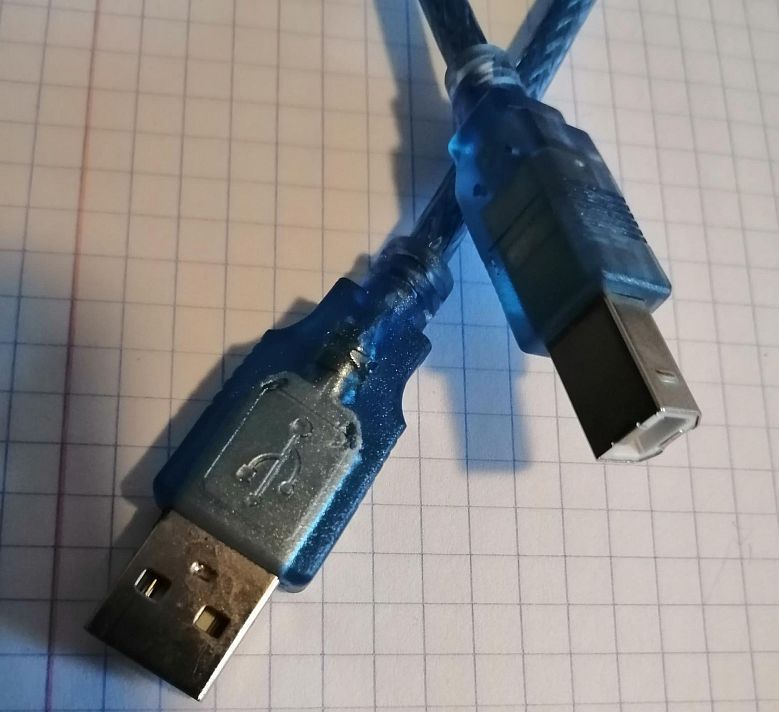
| K_USB | 1 | [Kabel USB do Arduino (USB-A/USB-B)] |
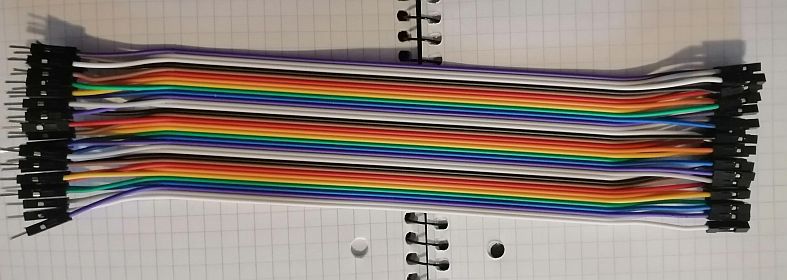
| K_MZ | 7 | [Kabelek połączeniowy (męsko/żeński)] |
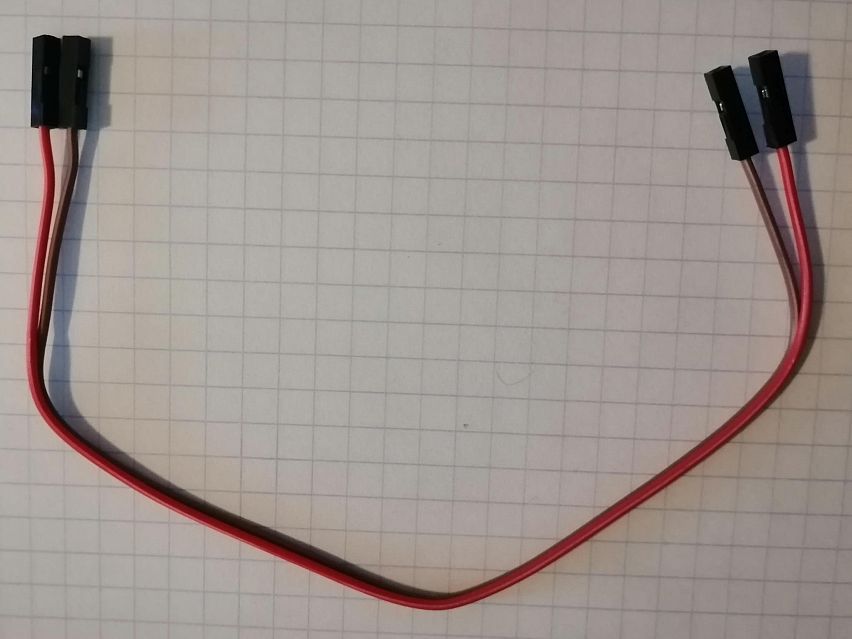
| K_ZZ | 2 | [Kabelek połączeniowy (żeńsko/żeński)] |
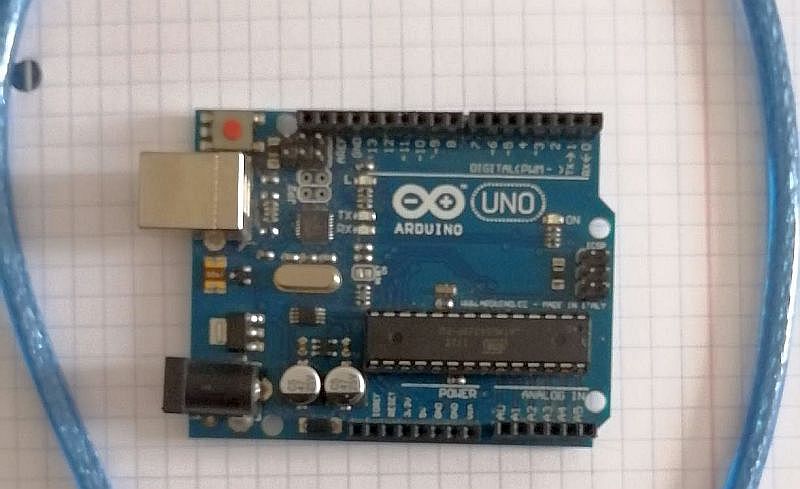
Rysunek 1: Arduino UNO R3
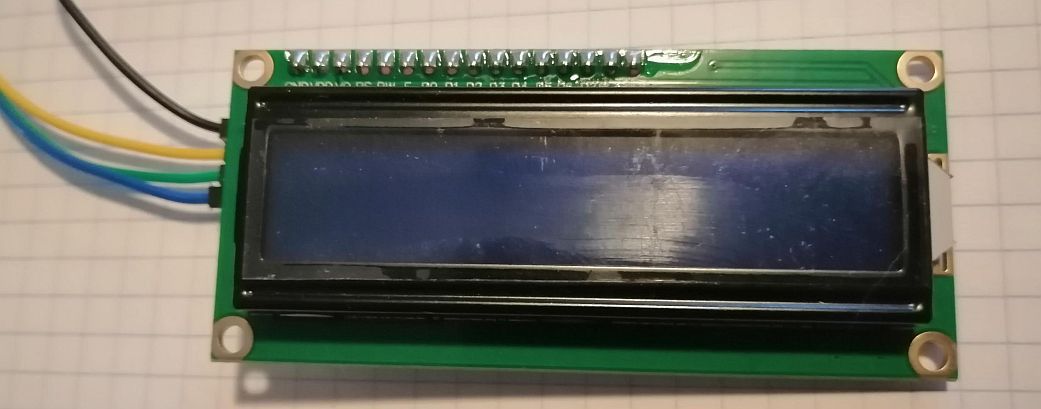
Rysunek 2: Niebieski wyświetlacz LCD 1602 16x2 HD44780 z konwerterem i2C
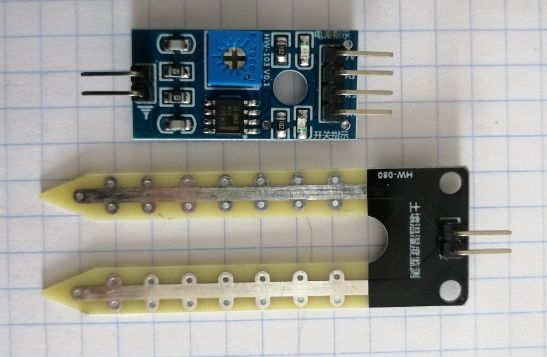
Rysunek 3: Czujnik LM39 wilgotności gleby z potencjometrem
Rysunek 4: Kabel USB do Arduino (USB-A/USB-B)
Rysunek 5: Kabelek połączeniowy (męsko/żeński)
Rysunek 6: Kabelek połączeniowy (żeńsko/żeńśki)
Opis Projektu
Projekt ten służy do monitorowania wilgotności gleby przy użyciu czujnika wilgotności gleby oraz wyświetlacza LCD 16X2. Dzięki temu można odczytywać aktualny poziom wilgotności gleby pokazany na wyświetlaczu w procentach. Wyświetlane są również polskie znaki diakrytyczne, czyli pospolite ogonki.
Rozkład pinów czujnika wilgotności gleby
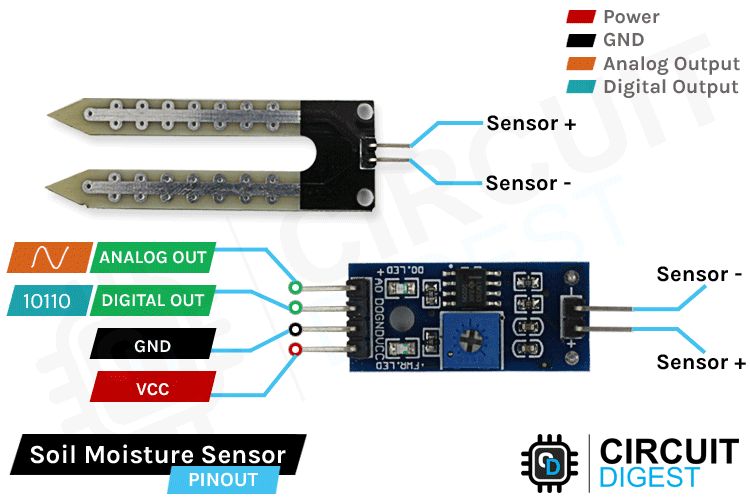
Czujnik wilgotności gleby, znany również jako Soil Moisture Sensor, który posiada cztery piny: VCC, GND, Aout, Dout. Piny te mogą być używane do uzyskiwania danych o wilgotności gleby z czujnika. Rysunek 7 ukazuje rozkład tych pinów:
Rysunek 7: Rozkład pinów czujnika wilgotności gleby
Źródło do Rysunkek 7:
https://circuitdigest.com/sites/default/files/inlineimages/u4/Soil-Moisture-Sensor-Pinout.png
Połąćzenie pinów
✔ VCC- Zasilanie 5V;
✔ GND - Masa (Ground) - podłączenie do GND w Ardnuino (masy lub uziemienia);
✔ AO (A_OUT) - (Analog output pin) - wyjście analogowe dające sygnał między VCC a GND;
✔ DO (D_OUT)- (Digital output pin) - wyjście cyfrowe (wskazujące na wilgotność niską lub wysoką); link;
Działanie czujnika
Czujnik wilgotności gleby działa poprzez umieszczenie sondy z dwiema przewodzącymi płytkami w glebie.
Rezystancja sondy zmienia się w zależności od wilgotności gleby: im więcej wody, tym mniejszy opór, a im mniej wody, tym wyższy opór. Czujnik przekształca tę rezystancję w sygnał napięciowy, który pozwala określić poziom wilgotności.
Czujnik wilgotności gleby - części I
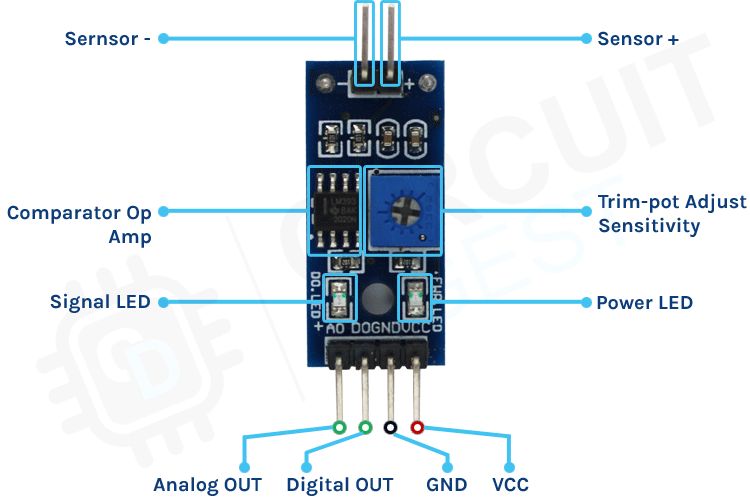
Sonda czujnika
Czujnik zawiera sondę w kształcie widełka z dwiema przewodzącymi podkładkami, która działa jak zmienny potencjometr, a jej wartość może być odczytana przez mikrokontroler Arduino UNO R3.
Rysunek 8: Sonda czujnika wilgotności gleby
Źródło do Rysunek 8:
LEGENDA:
Opis poszczególnych elementów składowych czujnika wilgotności gleby do Arduino UNO R3:
-
Sensor (-): - Jest to jeden z elektrod sondy pomiarowej, która wchodzi w kontakt z glebą. Rezystancja pomiędzy tym a drugim elektrodą zmienia się w zależności od wilgotności gleby.
-
Sensor (+): - Jest to druga elektroda sondy pomiarowej, która wraz z
Sensor (-)tworzy obwód pomiarowy. Razem z Sensor - tworzy mostek pomiarowy, który reaguje na zmiany wilgotności gleby. -
Comparator op amp: - Jest to komparator operacyjny, który porównuje sygnał z sondy z ustalonym progiem. Umożliwia wygenerowanie sygnału cyfrowego w zależności od przekroczenia progu wilgotności.
-
Trim-pot adjust sensitivity: - Jest to potencjometr, który pozwala na regulację czułości czujnika. Dzięki niemu można dostosować próg zadziałania sygnału cyfrowego do indywidualnych potrzeb.
-
Signal LED: - Jest to dioda sygnalizująca stan wyjścia cyfrowego. Świeci się, gdy wyjście cyfrowe jest w stanie wysokim lub niskim, w zależności od ustawień.
-
Power LED: - Jest to dioda sygnalizująca zasilanie modułu. Świeci się, gdy moduł jest podłączony do zasilania.
-
Analog OUT: - Jest to wyjście analogowe, które wysyła sygnał proporcjonalny do wilgotności gleby. Pozwala na odczyt precyzyjnych wartości wilgotności za pomocą mikrokontrolera.
-
Digital OUT: - Jest to wyjście cyfrowe, które generuje sygnał
0lub1w zależności od przekroczenia progu wilgotności. Może być wykorzystane do sterowania urządzeniami zewnętrznymi, takimi jak pompy. -
GND: - Jest to masa modułu, która musi być połączona z masą mikrokontrolera. Zapewnia prawidłowe funkcjonowanie układu.
-
VCC: - Jest to pin zasilania modułu, który musi być podłączony do napięcia
5V. Zapewnia zasilanie dla wszystkich elementów modułu. -
DO (D_OUT) - (
Digital output pin) - wyjście cyfrowe (wskazujące na wilgotność niską lub wysoką);
Moduł czujnika
Moduł czujnika wilgotności gleby konwertuje sygnał analogowy na cyfrowy i może działać bez mikrokontrolera. Składa się z dwóch pinów wejściowych dla sondy, pinów zasilania (VCC i GND) oraz dwóch pinów wyjściowych (cyfrowego i analogowego).
Rysunek 9: Moduł czujnika wilgotności gleby
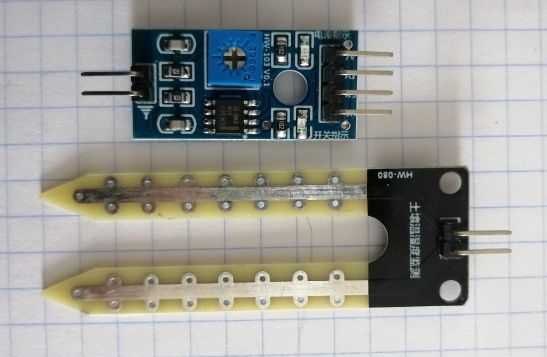
Rysunek 9 - Źródło: własne
Moduł zawiera komparator LM393 do digitalizacji sygnału z sondy oraz potencjometr (takie niebieskie pokrętło) do regulacji czułości wyjścia cyfrowego, umożliwiający ustawienie progu wilgotności, po przekroczeniu którego wyjście jest LOW lub HIGH.
Obserwacja:
Największą wadą, jaką zauważyłem dotyczącą czujnika LM393, jest to, że ulega szybkiej korozji z powodu elektrolizy, która zachodzi podczas pomiaru wilgotności. Proces ten jest spowodowany przez prąd stały płynący przez elektrody w wilgotnej glebie, co prowadzi do wydzielania gazów i przemian chemicznych na powierzchni elektrod. W efekcie, metalowa powierzchnia elektrod ulegała stopniowemu niszczeniu, co powoduje rdzewienie lub korozję objawiającą się na górnej blaszce sensora - Rysunek 9 -> Moduł czujnika wilgotności gleby wraz z czujnikiem.
Zasadniczo dzieje się tak z kilku przyczyn:
-
Wilgotność gleby: - Im wilgotniejsza gleba, tym większe prawdopodobieństwo korozji. Woda w glebie działa jako elektrolit, przyspieszając proces elektrolizy.
-
Rodzaj materiału elektrod: - Często elektrody są wykonane z miedzi lub innych metali, które mogą ulegać korozji w środowisku wilgotnym.
-
Częstotliwość pomiarów: - Im częściej czujnik jest używany, tym większe prawdopodobieństwo korozji.
Obwód czujnika – schemat połączeń
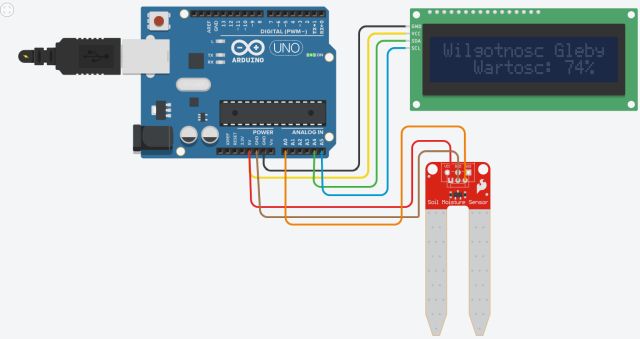
Teraz, możemy podłączyć wszystkie wymagane przewody do płytki Arduino UNO R3.
Aby pracować z czujnikiem, musimy najpierw zasilić czujnik, w tym celu używamy pinu 5V i GND płytki Arduino UNO, jak na Rysunku 10 -> Schemat obwodu czujnika wilgotności gleby w Arduino UNO R3.
Rysunek 10: Schemat obwodu czujnika wilgotności gleby wArduino UNO R3
Opracowanie własne w aplikacji online https://www.tinkercad.com
Źródło: https://www.tinkercad.com/things/j5SqFSHWvdv/editel?returnTo=%2Fdashboard%2Fdesigns%2Fcircuits
Schemat podłączenia:
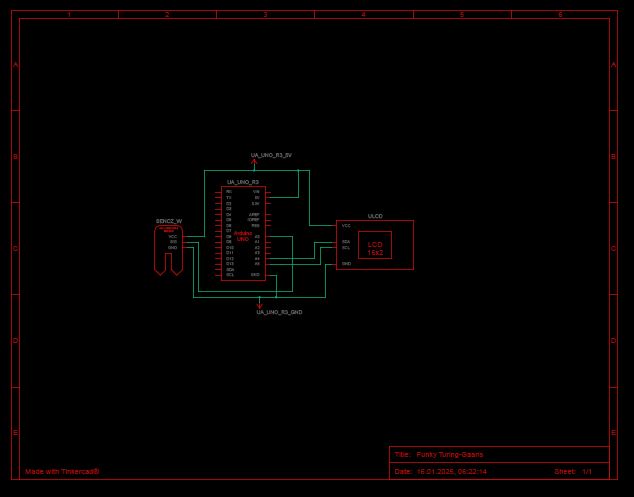
Podłączenie LCD i czujnika do Arduino UNO R3:
Whyświetlacz LCD 16x2|5x8|I2C (LiquidCrystal_I2C):
- GND <—> GND
- VCC <—> 5V
- SDA <—> A4
- SCL <—> A5
Podłączamy piny SDA i SCL do odpowiednich pinów w Arduino UNO R3 (SDA -> A4, SCL -> A5).
Moduł z sensorem do Arduino UNO R3:
- GND <—> GND
- VCC <—> 5V
- SIG <—> AU
Podłączamy wyjście analogowe do pinu A0 do Arduino.A
Rysunek 11: Schemat elektroniczny z widokiem na podłączenia pinów
Opracowanie własne w aplikacji online https://www.tinkercad.com
Źródło: https://www.tinkercad.com/things/j5SqFSHWvdv/editel?returnTo=%2Fdashboard%2Fdesigns%2Fcircuits
Polskie ogonki na wyświetlaczu LCD
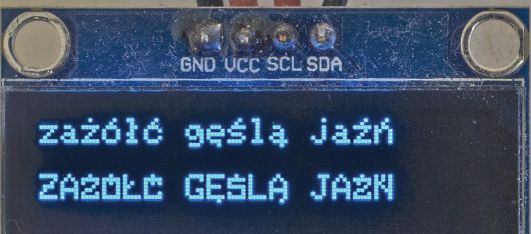
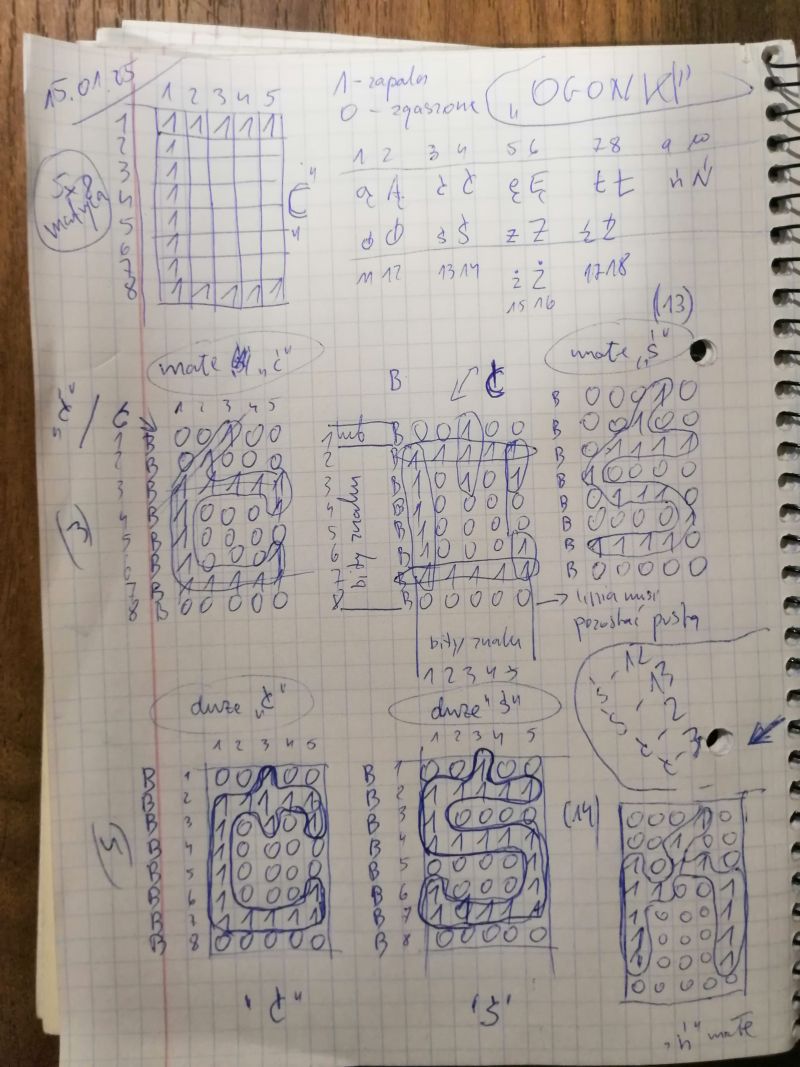
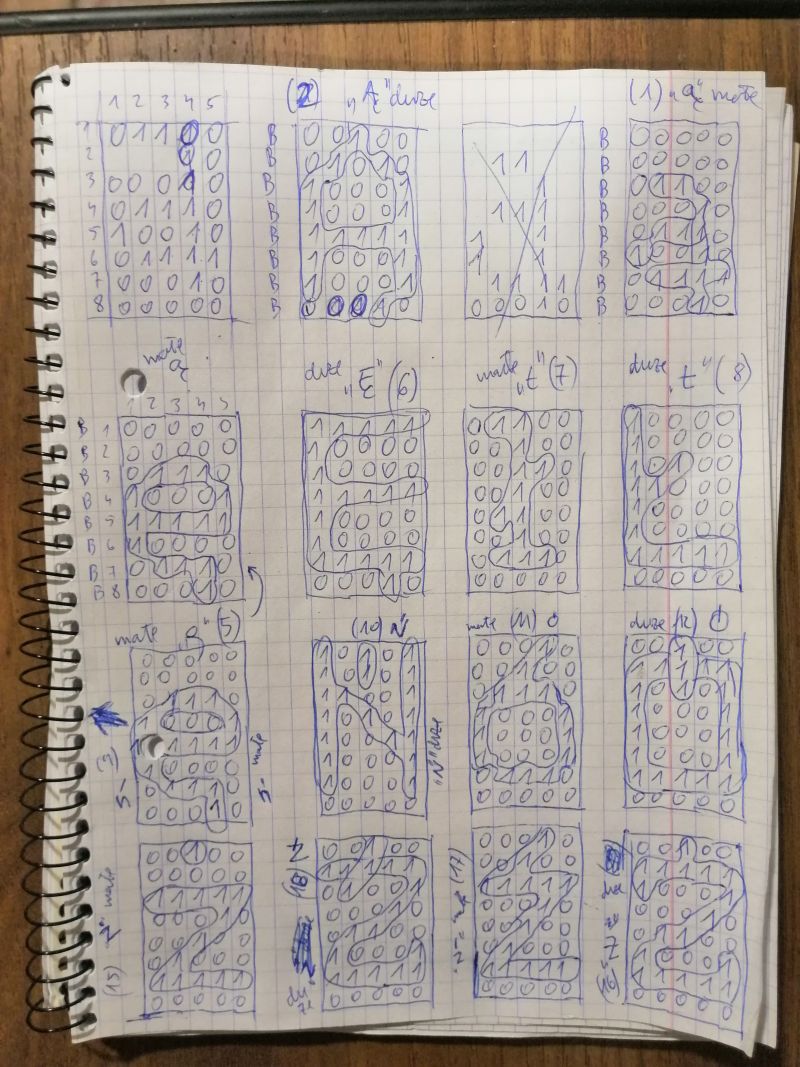
Poniżej znajdują się Rysunek 12 -> Polskie znaki na wyświetlaczu - Część I i Rysunek 13 -> Polskie znaki na wyświetlaczu - Część II, na których wzorowałem opracowanie własnych zestawów polskich znaków diakrytycznych do tego projektu. Można skorzystać było z biblioteki glcdfont.c, tak jak zostało to opisane na stronie Piotra Góreckiego: (https://piotr-gorecki.pl/ur027-kurs-arduino-polskie-litery-w-glcdfont-c/), ale postanowiłem spróbować własnych sił, czego dowodem jest Rysunek 14 -> Matryca polskich znaków diakrytycznych (opracowanie własne) - Część I i Rysunek 15 -> Matryca polskich znaków diakrytycznych (opracowanie własne) - Część II.
Rysunek 12: Polskie znaki na wyświetlaczu - Część I
Rysunek 13: Polskie znaki na wyświetlaczu - Część II
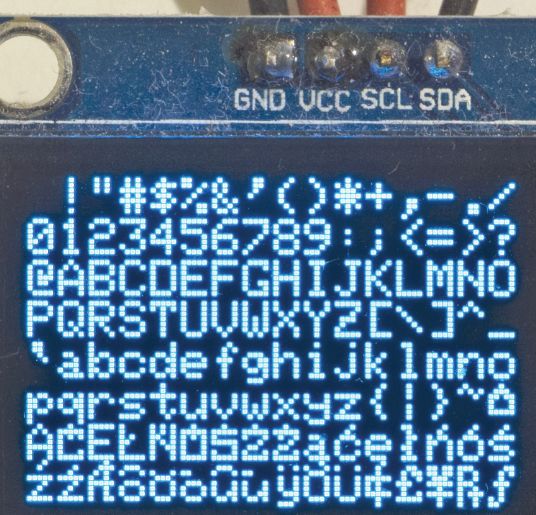
Źródło do Rysunku 13:
https://piotr-gorecki.pl/ur027-kurs-arduino-polskie-litery-w-glcdfont-c/
Opracowanie własnych zestawów polskich znaków do projektu: Czujnik wilgotności gleby:
Rysunek 14: Matryca polskich znaków diakrytycznych (opracowanie własne) - Część I
Rysunek 15: Matryca polskich znaków diakrytycznych (opracowanie własne) - Część II
Matryca polskich znaków diakrytycznych w Arduino UNO R3:
- ą = B00000, B00000, B01100, B00010, B01110, B10010, B01111, B00000; // ą
- Ą = B00100, B01010, B10001, B10001, B11111, B10001, B10001, B00010; // Ą
- ć = B00100, B01000, B11111, B10001, B10000, B10001, B11111, B00000; // ć
- Ć = B00100, B11111, B10101, B10000, B10000, B10001, B11111, B00000; // Ć
- ę = B00000, B00000, B01110, B10001, B11111, B10000, B01110, B00010; // ę
- Ę = B11111, B10000, B10000, B11111, B10000, B10000, B11111, B00010; // Ę
- ł = B01100, B00100, B00110, B00100, B01100, B00100, B01110, B00000; // ł
- Ł = B10000, B10000, B10100, B11000, B10000, B10000, B11111, B00000; // Ł
- ń = B00010, B00100, B10110, B11001, B10001, B10001, B10001, B00000; // ń
- Ń = B10101, B10101, B11001, B10101, B10011, B10001, B10001, B00000; // Ń
- ó = B00010, B00100, B01110, B10001, B10001, B10001, B01110, B00000; // ó
- Ó = B00100, B11111, B10101, B10001, B10001, B10001, B11111, B00000; // Ó
- ś = B00100, B11111, B10000, B11111, B00001, B10001, B11111, B00000; // ś
- Ś = B00010, B00100, B01111, B10000, B01110, B00001, B11110, B00000; // Ś
- ż = B00100, B00000, B11111, B00010, B00100, B01000, B11111, B00000; // ż
- Ż = B00100, B11111, B10001, B00010, B01100, B10001, B11111, B00000; // Ż
- ź = B00010, B00100, B11111, B00010, B00100, B01000, B11111, B00000; // ź
- Ź = B00100, B11111, B01001, B00010, B01100, B10001, B11111, B00000; // Ź
Przy założeniu, że 1 zapala, a 0 gaśnie.
Oczywiście testy również powinny się pojawić.
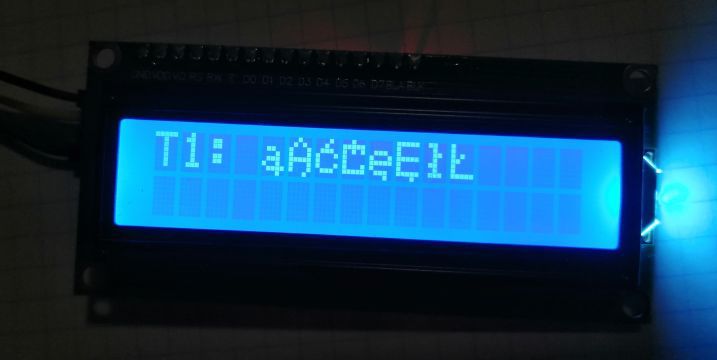
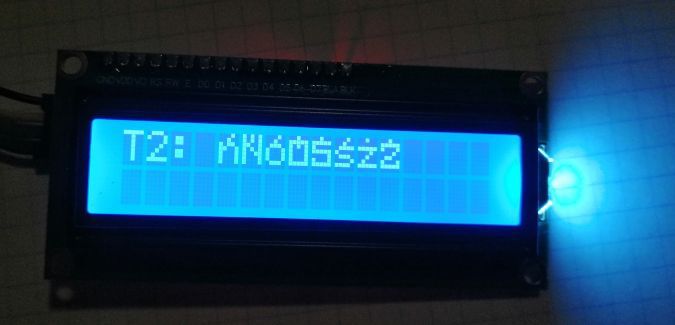
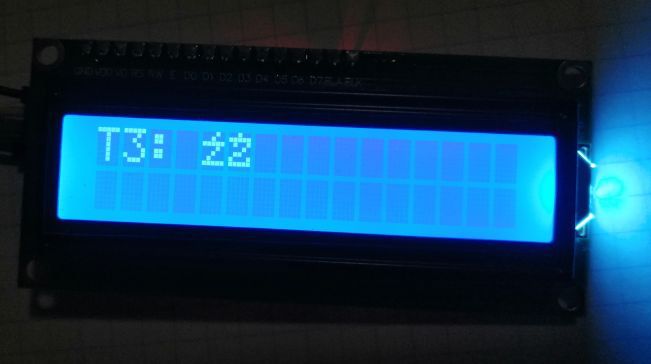
Wyświetlacz ten (Niebieski wyświetlacz LCD 1602 16x2 HD44780 z konwerterem i2C) ma pewne ograniczenia, a mianowicie pozwala na wyświetlanie tylko 8 znaków specjalnych w jednym wierszu, dlatego podzieliłem wyświetlanie znaków na trzy ekrany, zaczynające się od T1 - Rysunek 16 -> Test ogonków - Część I, T2 - Rysunek 17 -> Test ogonków - Część II i T3 - Rysunek 18 -> Test ogonków - Część III.
Rysunek 16: Test ogonków - Część I
Rysunek 17: Test ogonków - Część II
Rysunek 18: Test ogonków - Część III
Kod źródłowy wykorzystany do testów polskich znaków diakrytycznych znajduje się nieco niżej.
Podłączenie czujnika i wyświetlacza do Arduino UNO R3
Te proste kroki powinny wystarczyć, aby zbudować własny czujnik wilgotności gleby:
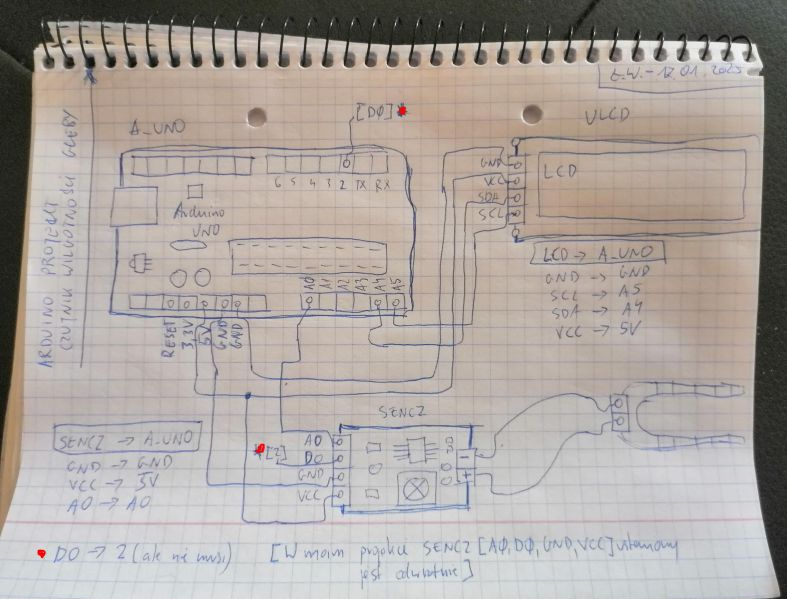
Połączenia, które należy wykonać za pomocą przewodów połączeniowych, schemat na Rysunku 19 -> Schemat Czujnika Wilgotności Gleby - opracowanie własne.
Połączenie wyświetlacza LCD do Arduino UNO R3: [LCD -> A_UNO]:
- GND <–> GND - Maska do Masy;
- SCL <–> A5 - Zegar magistrali I2C;
- SDA <–> A4 - Dane magistrali I2C;
- VCC <–> 5V - Zasilanie;
Czujnik LM39 wilgotności gleby z potencjometrem: [SENCZ -> A_UNO]:
- GND <–> GND - Maska do Masy;
- VCC <–> 5V - Zasilanie;
- A0 <–> A0 - Wejście analogowe;
Rysunek 19: Schemat Czujnika Wilgotności Gleby - opracowanie własne
Instalacja biblioteki i kompilacja w Arduino IDE
Instalacja biblioteki LiquidCrystal_I2C
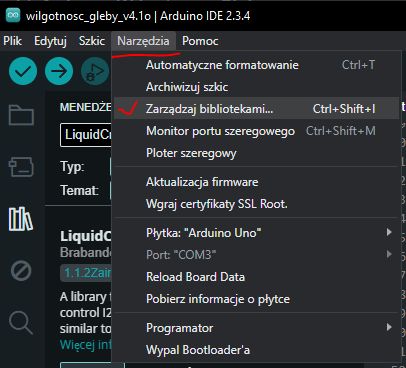
Aby obsługiwać wyświetlacz LCD z interfejsem I2C, należy zainstalować bibliotekę LiquidCrystal_I2C. Biblioteka do pobrania w Sekcji 1.2. Można to zrobić również w Arduino IDE, wybierając:
Sketch > Include Library > Manage Libraries...
lub w polskiej wersji: Menu główne > Narzędzia > Zarządzanie bibliotekami, Rysunek -> Zarządzanie bibliotekami w Arduino IDE.
Rysunek 20: Zarządzanie bibliotekami w Arduino IDE
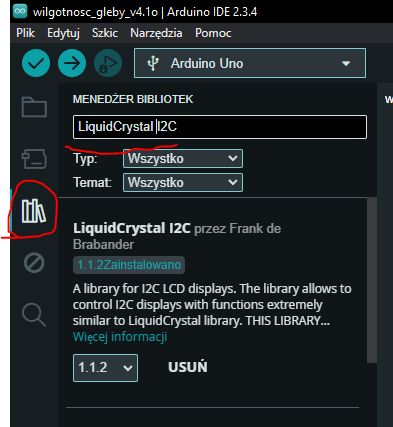
wyszukując LiquidCrystal_I2C, jak na Rysunku 21 -> Instalacja biblioteki LiquidCrystal_I2C w Arduino IDE.
Rysunek 21: Instalacja biblioteki LiquidCrystal_I2C w Arduino IDE
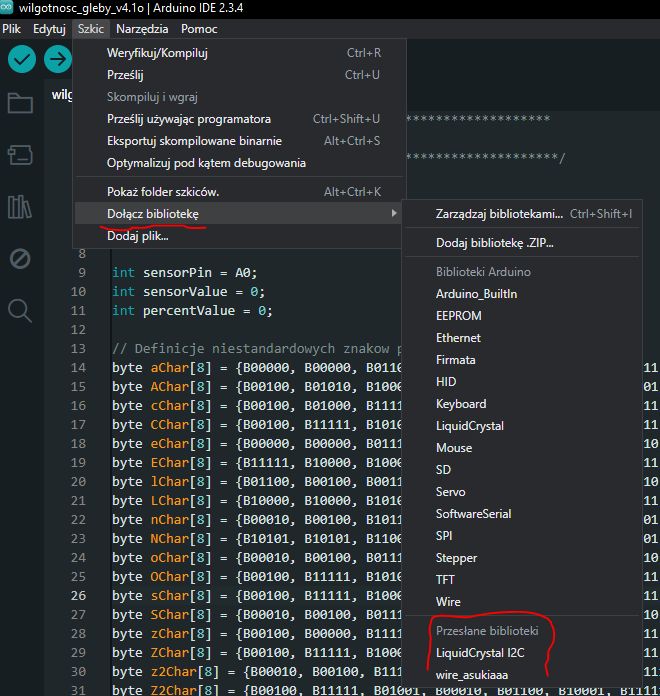
Po dokonaniu tych czynności, powinniśmy zobaczyć przesłane biblioteki w Arduino IDE, jak pokazuje Rysunek 22 -> Przesłane biblioteki w Arduino IDE
Rysunek 22: Przesłane biblioteki w Arduino IDE
Kompilacja kodu w Arduino IDE
Kompilację w Arduino IDE przeprowadzimy w kilku etapach:
-
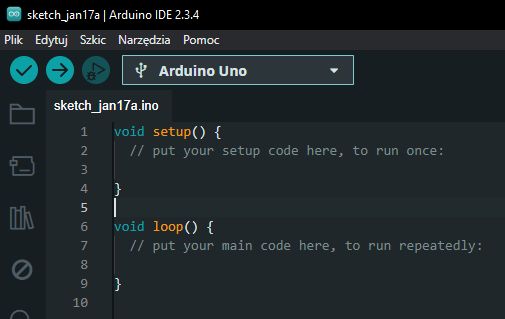
Otwarcie Projektu: - Otwieramy
Arduino IDEi tworzymy nowy projekt lub otwieramy istniejący -Rysunek 23iRysunek 24; -
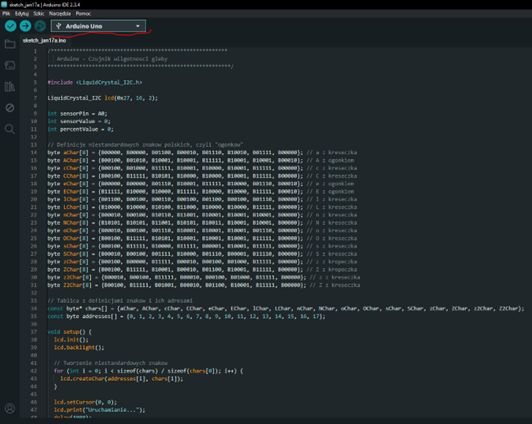
Wklejenie Kodu: - Wklejamy nasz kod z pliku
wilgotnosc_gleby_v4.1o.inodo okna edycyjnego i wybieramy odpowiedni model płyty Arduino (np.Arduino Uno) -Rysunek 25.; -
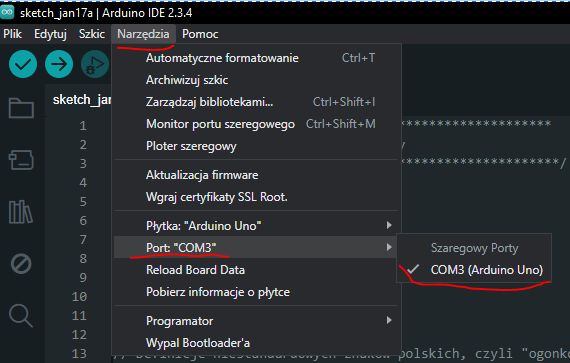
Wybranie Portu: - Wybieramy port, do którego jest podłączone Arduino -
Rysunek 26; -
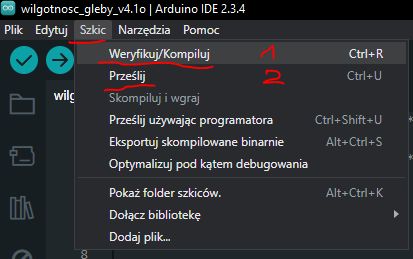
Kompilacja i Przesłanie: - Klikamy w menu górne i wybieramy
Weryfikuj/Kompiluj, aby skompilować kod, a następniePrześlij, aby przesłać kod na płytkęArduino UNO R3-Rysunek 27,Rysunek 28iRysunek 29.
AD1:
Rysunek 23: Otwarcie Projektu w Arduino IDE
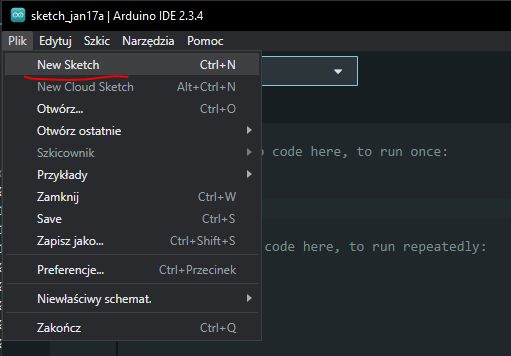
Rysunek 24: Podgląd nowego projektu w Arduino IDE
AD2:
Rysunek 25: Wklejanie kodu i wybieranie płyty w Arduino IDE
AD3:
Rysunek 26: Wybranie Portu w Arduino IDE
AD4:
Rysunek 27: Kompilacja kodu w Arduino IDE
Rysunek 28: Przesyłanie kodu w Arduino IDE do Arduino UNO
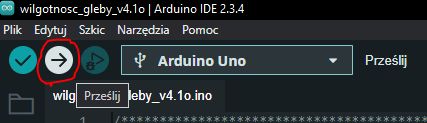
Rysunek 29: Wynik przesłania kodu do Arduino UNO R3

Demonstracja = działanie programu
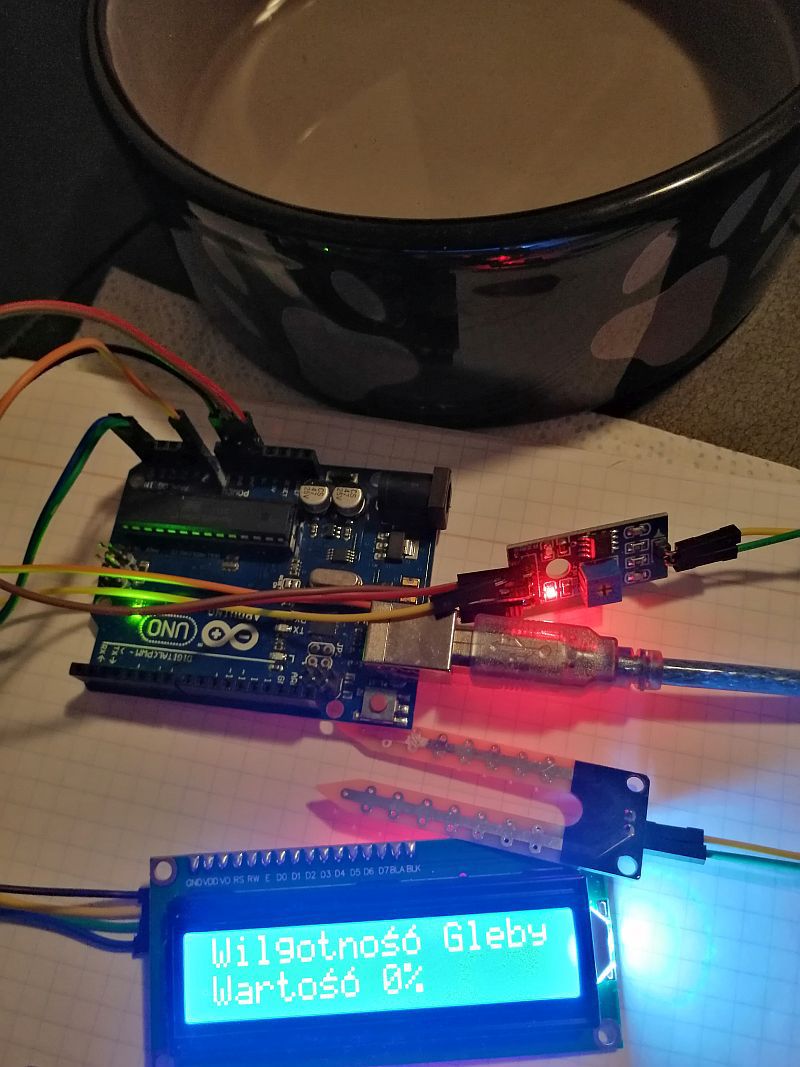
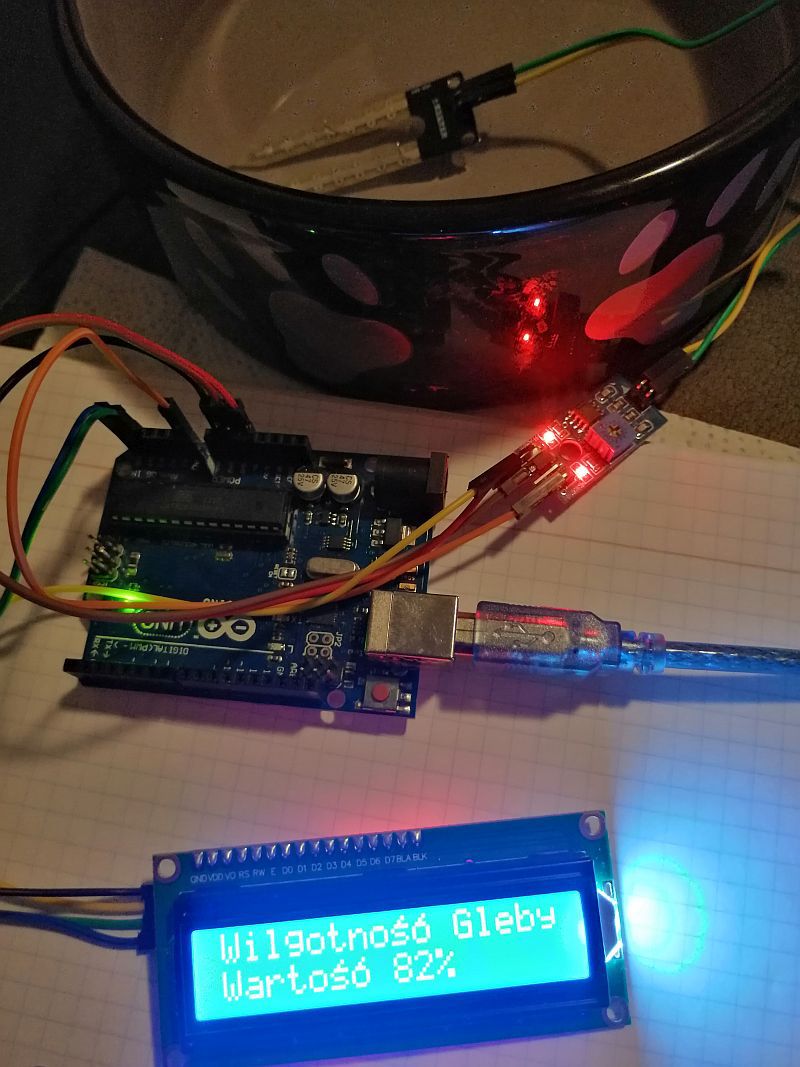
Demonstracja została przeprowadzona w warunkach domowych z użyciem wody, natomiast docelowo będzie miał zastosowanie w kwiatku z glebą.
Proces działania odbywa się następująco:
-
Uruchomienie: - Po podłączeniu
Arduino UNO R3do komputera (standardowy port USB) i załadowaniu koduRysunek 28, program zaczyna działać -Rysunek 29; -
Inicjacja: - Wyświetlacz
LCDjest inicjowany, a niestandardowe znaki są definiowane - (może ich być maksymalnie8w tym wyświetlaczu); -
Pętla główna: - Program wchodzi w pętlę
loop(), gdzie odczytuje dane z czujnika, sprawdza ich poprawność, oblicza wilgotność, i wyświetla wyniki naLCD-Rysunek 31; -
Powtarzanie: - Pętla
loop()jest wykonywana w nieskończonej pętli, co oznacza, że program będzie nieustannie odczytywał dane (przy założeniu, że czujnik będzie w stanie użytku) i aktualizował wyświetlacz.
Rysunek 30: Demonstracja działania czujnika wilgotności gleby - brak styczności z wilgocią
Rysunek 31: Demonstracja działania czujnika wilgotności gleby - czujnik ma styczności z wilgocią
Kod źródłowy - Czujnik wilgotności gleby
Listing 1: Kod źródłowy - Pomiar wilgotności gleby w Arduino
|
|
Kod źródłowy - Polskie znaki diakrytyczne
Listing 2: Kod źródłowy - Testowanie polskich znaków diakrytycznych
|
|
Opis działania kodów źródłowych
Czujnika wilgotności gleby
Nagłówki i deklaracje:
|
|
LiquidCrystal_I2C lcd(0x27, 16, 2); – Tworzy obiekt lcd, który komunikuje się z wyświetlaczem LCD przez interfejs I2C (adres 0x27 i wyświetlacz 16x2).
Zmienne:
-
sensorPin – Pin analogowy, do którego podłączony jest czujnik wilgotności gleby (w tym przypadku
A0); -
sensorValue – Zmienna przechowująca odczytaną wartość z czujnika;
-
percentValue – Zmienna przechowująca przeliczoną wartość wilgotności w procentach.
Tablica chars zawiera definicje niestandardowych znaków dla polskich liter z ogonkami, (np. ą, ć).
Tablica addresses zawiera adresy tych znaków w pamięci LCD.
Definicja niestandardowych znaków:
Dla każdej litery z ogonkami, (np. ą, ć, ś) zdefiniowane są bity w tablicach (aChar, AChar, itd.). Każdy znak jest reprezentowany jako tablica 8-bitowa, która definiuje jego wygląd na wyświetlaczu LCD. Zdefiniowane są litery takie jak: aChar, AChar, eChar, EChar, sChar, SChar, itd.
Funkcja setup():
|
|
Tworzenie niestandardowych znaków na wyświetlaczu LCD w pętli:
Listing 3: Tworzenie niestandardowych znaków na wyświetlaczu LCD w pętli:
|
|
Każdy znak jest przypisywany do odpowiedniego adresu w pamięci LCD.
Na początku na wyświetlaczu pojawia się napis Uruchamianie... przez 4 sekundy, a potem ekran zostaje wyczyszczony.
Funkcja loop():
|
|
Sprawdzanie, czy odczyt z czujnika jest w prawidłowym zakresie (200–1023):
Jeśli odczyt jest poza tym zakresem, na LCD wyświetlany jest komunikat o błędzie Blad odczytu. Jeśli odczyt jest prawidłowy, wartość jest mapowana z zakresu 1023–200 na zakres 0–100, co daje wynik procentowy wilgotności gleby. Na wyświetlaczu LCD pojawia się:
Wilgotno Ś Gleby (z użyciem niestandardowych znaków dla polskich liter).
Na drugiej linii: Wartość 67% (przykładowa wartość wilgotności w procentach).
Całość jest odświeżana co 1 sekundę (delay(1000)), a po tym czasie ekran jest czyszczony i proces powtarza się.
Podsumowanie działania kodu:
Kod inicjalizuje wyświetlacz LCD i niestandardowe znaki.
Odczytuje wartość wilgotności gleby z czujnika, przelicza ją na procenty i wyświetla na LCD.
Sprawdza poprawność odczytu i wyświetla odpowiedni komunikat w przypadku błędu.
Polskie znaki diakrytyczne
Nagłówki i deklaracje:
|
|
LiquidCrystal_I2C lcd(0x27, 16, 2); – Tworzy obiekt lcd, który jest odpowiedzialny za komunikację z wyświetlaczem LCD przez interfejs I2C (adres 0x27 i wyświetlacz 16x2).
Zmienne:
sensorPin – Pin analogowy, do którego podłączony jest czujnik (choć nie jest wykorzystywany w tym
przykładzie).
sensorValue – Zmienna przechowująca odczytaną wartość z czujnika (nie wykorzystywana w tym przypadku).
percentValue – Zmienna przechowująca wartość procentową (również nie używana w tym przykładzie).
Definicje niestandardowych znaków:
Dla każdej z polskich liter z ogonkami, (np. ą, ć, ś) i innych diakrytycznych liter zdefiniowane są bity w tablicach (aChar, AChar, itd.). Każdy znak jest reprezentowany przez tablicę 8-bitową, która określa jego wygląd na wyświetlaczu LCD. Znaki są tworzone dla liter:
|
|
itd.
funkcja setup():
|
|
Wyświetlanie tekstu Uruchamianie... przez 4 sekundy, a następnie czyszczenie ekranu.
Funkcja loop(): W tej funkcji wyświetlane są kolejne zestawy niestandardowych znaków:
Test 1 - Wyświetlanie liter a do L z diakrytykami:
Tworzenie znaków za pomocą lcd.createChar() dla liter: a z kreską, A z kreską, c z kreską, C z kreską, e z ogonkiem, E z ogonkiem, l z kreską, L z kreską.
Wyświetlanie tekstu na LCD:
Listing 4: T1: Wyświetlanie tekstu na LCD:
|
|
Zatrzymanie na 2 sekundy (delay(2000)), aby umożliwić odczytanie wyświetlonych znaków.
Po upływie tego czasu, ekran zostaje wyczyszczony (lcd.clear()).
Test 2 - Wyświetlanie liter n do Z z diakrytykami:
Tworzenie znaków za pomocą lcd.createChar() dla liter: n z kreską, N z kreską, o z kreską, O z kreską, s z kreską, S z kreską, z z kropką, Z z kropką.
Wyświetlanie tekstu na LCD:
Listing 5: T2: Wyświetlanie tekstu na LCD:
|
|
Zatrzymanie na 2 sekundy (delay(2000)), aby umożliwić odczytanie wyświetlonych znaków.
Po upływie tego czasu, ekran zostaje wyczyszczony.
Test 3 - Wyświetlanie liter z i Z z diakrytykami: Tworzenie znaków za pomocą lcd.createChar() dla liter: z z kreską oraz Z z kreską.
Wyświetlanie tekstu na LCD:
Listing 6: T3: Wyświetlanie tekstu na LCD:
|
|
Zatrzymanie na 2 sekundy (delay(2000)), aby umożliwić odczytanie wyświetlonych znaków.
Po upływie tego czasu, ekran zostaje wyczyszczony.
Po każdym z testów, wyświetlacz zostaje wyczyszczony, a następnie kod przechodzi do kolejnej sekwencji znaków.
Podsumowanie działania:
Kod służy do testowania wyświetlania liter z polskimi znakami diakrytycznymi na wyświetlaczu LCD. Każda litera jest reprezentowana jako niestandardowy znak (tworzony za pomocą funkcji lcd.createChar()). Na wyświetlaczu pojawiają się trzy różne zestawy znaków, a po każdej sekwencji wyświetlania ekran jest czyszczony i następuje kolejna prezentacja.
Co dalej ? - Propozycja rozbudowy
Podłączenie pamięci EEPROM
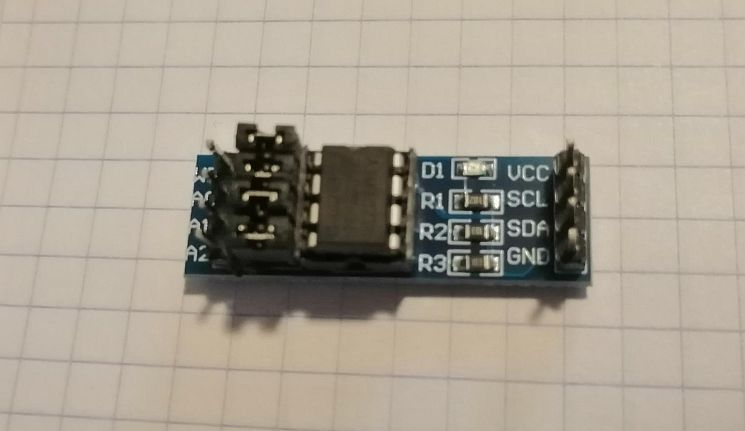
Pamięć EEPROM 24C256N to układ pamięci o pojemności 256 Kbit (32 KB), która może przechowywać
dane na stałe, nawet po wyłączeniu zasilania. Jest to pamięć typu I2C, co oznacza, że do komunikacji z mikrokontrolerem (np. Arduino) wykorzystuje tylko dwa piny: SDA (data) i SCL (clock) + zasilanie 5V, co znacznie upraszcza połączenia. Pamięć ta może być używana do przechowywania ustawień, danych użytkownika, czy innych informacji, które muszą być zachowane między restartami urządzenia.
Rysunek 32: Pamięć EEPROM 32kb
Dodatkowe zasilanie do pamięci EEPROM
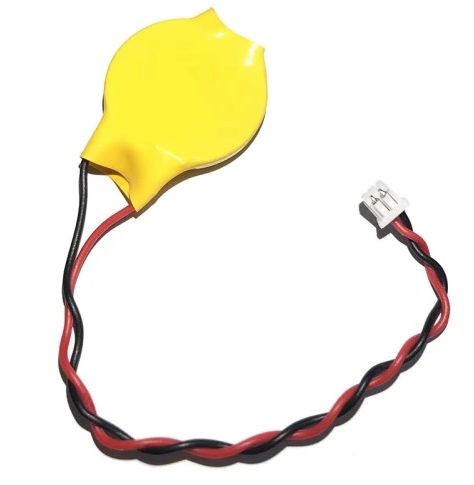
W tym przypadku użyjemy baterii stosowanych w starych BIOS-ach komputerów PC - CR2032. Ta bateria
pozwoli zasilić pamięć, gdy główne zasilanie Arduino UNO R3 będzie wyłączone, co pozwala na przechowywanie danych przez dłuższy czas. Baterię można zamówić np. na Allegro (https://allegro.pl/oferta/nowa-bateria-cmos-cr2032-3v-bios-laptop-hp-lenovo-dell-zlacze-2pin-14277038189).
Rysunek 33: Bateria CR2032 (BIOS)
Podłączenie AT24C256 do Arduino UNO R3 z dodatkowym zasilaniem bateryjnym
Bateria CR2032 (3V) może być podłączona do pinu VCC AT24C256, ale należy pamiętać, że AT24C256 działa w zakresie 2,7V do 5,5V. Dla bezpieczeństwa można dodać rezystor (opornik) podciągający na pinie SDA i SCL, aby uniknąć uszkodzenia.
- Pin 1-3 - GND lub VCC (dla adresowania)
- Pin 4 (GND) - GND Arduino i baterii
- Pin 5 (SDA) - Pin A4 (SDA) Arduino
- Pin 6 (SCL) - Pin A5 (SCL) Arduino
- Pin 7 (WP) - GND
- Pin 8 (VCC) - Bateria CR2032 (3V)
Konfiguracja z rezystorem
- Rezystory na SDA i SCL - 10 k (lub wyższe, jeśli nie ma problemów z szybkością transmisji).
- Połączenie zasilania: - Bateria CR2032 (3V) do pinu VCC AT24C256.
- Połączenie masy: - GND Arduino i baterii do pinu GND AT24C256.
Podłączenie do Arduino z LCD, czujnikiem wilgotności gleby i wyświetlaczem
LC na I2C
Aby połączyć EEPROM 24C256N z zestawem Arduino Uno R3, który obejmuje wyświetlacz LCD z konwerterem I2C oraz czujnik wilgotności gleby, należy wykonać następujące połączenia:
LCD z I2C:
- VCC -> 5V Arduino
- GND -> GND Arduino
- SDA -> A4 Arduino (ta sama linia co EEPROM)
- SCL -> A5 Arduino (ta sama linia co EEPROM)
Czujnik wilgotności gleby:
- VCC -> 5V Arduino
- GND -> GND Arduino
- A0 -> A0 Arduino (analogowe wejście dla odczytu danych)
Pamięć EEPROM 24C256N:
- VCC -> 5V Arduino (można również zasilić ją z baterii CR2032)
- GND -> GND Arduino
- SDA -> A4 Arduino (wspólna linia I2C z LCD i EEPROM)
- SCL -> A5 Arduino (wspólna linia I2C z LCD i EEPROM)
Wszystkie urządzenia I2C (LCD, EEPROM) dzielą te same linie SDA i SCL (tzn. mogą działać równolegle), co upraszcza połączenie i pozwala na łatwe komunikowanie się z nimi za pomocą biblioteki I2C.
Podsumowanie
Taki układ pozwala na wygodne odczytywanie danych z czujnika wilgotności gleby, wyświetlanie wyników na LCD i jednoczesne przechowywanie danych w pamięci EEPROM, które będą zachowane między restartami urządzenia.
Podziękowanie
I hope this article has entertained and informed you, and helped you learn a little more about the Go language. Feel free to experiment with the program and customize it to your liking.
See you in the next article!
Pobranie i instalacja
Repository » GitHub